
In dit artikel
- Media Creation Tool downloaden en gebruiken: de snelste route
- Wat heb je nodig voordat je begint
- Media Creation Tool, Installation Assistant of Windows Update: wat kies je
- Stap voor stap: een installatie-USB maken
- Stap voor stap: een ISO-bestand maken en gebruiken
- Tool start niet of sluit meteen af: dit kun je proberen
- Je pc voldoet niet aan de eisen: wat dan
- Veelgestelde vragen
Wil je Windows 11 zelf installeren, op een andere pc zetten of een frisse start maken, dan is de Media Creation Tool het officiële gereedschap van Microsoft. Hij maakt een opstartbare USB-stick of een ISO-bestand, zodat je niet afhankelijk bent van het moment waarop Windows Update de upgrade toevalt. Eerlijk gezegd is het geen ingewikkelde tool, maar een paar details, zoals de minimale USB-grootte en het verschil met de Installation Assistant, bepalen wel of het in één keer goed gaat.
Media Creation Tool downloaden en gebruiken: de snelste route
Ga naar de officiële downloadpagina van Windows 11 en klik bij “Installatiemedia van Windows 11 maken” op Nu downloaden. Dat haalt MediaCreationTool.exe op, het programma dat de rest van het werk doet.
- Start MediaCreationTool.exe en accepteer de licentievoorwaarden.
- Laat de taal en editie staan op “aanbevolen opties voor deze pc”, tenzij je media voor een andere pc maakt.
- Kies “USB-flashstation” voor een installatie-stick, of “ISO-bestand” als je het bestand liever eerst opslaat.
- Wacht tot het downloaden en wegschrijven klaar is. Dat kan, afhankelijk van je internetverbinding, zomaar twintig tot veertig minuten duren.
Daarna kun je de stick of het ISO-bestand gebruiken om Windows 11 te installeren, op deze pc of op een andere.
Wat heb je nodig voordat je begint
Een paar vereisten gelden voor iedereen, en ze glippen er makkelijk doorheen als je voor het eerst met de tool werkt:
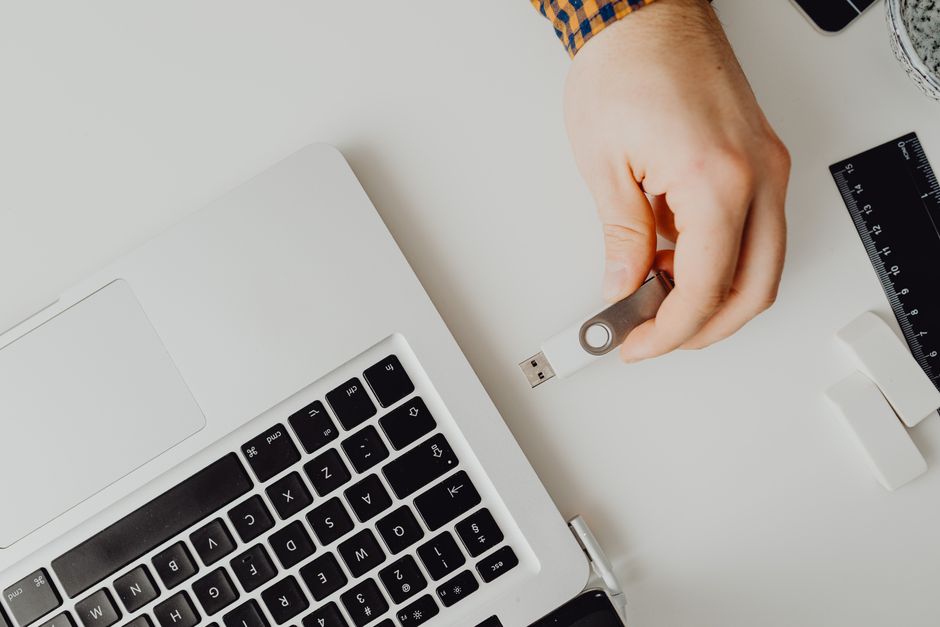
- Een lege USB-stick van minimaal 8GB. Alles wat erop staat, wordt overschreven.
- Een stabiele internetverbinding, want het installatiebestand wordt tijdens het proces gedownload.
- Beheerdersrechten op de pc waarop je de tool start.
- Een x64-processor. De tool maakt geen media voor Arm64-apparaten, zoals bepaalde Surface-modellen. Heb je zo’n apparaat, dan moet je wachten tot Windows Update de upgrade zelf aanbiedt.
- Een taal en editie die overeenkomen met je bestaande Windows-licentie, anders werkt activeren achteraf niet.
Een installatie-USB geeft op zichzelf geen licentie. Heb je nog geen geldige Windows 11-licentie of een Windows 10-pc die voor de gratis upgrade in aanmerking komt, dan verandert de Media Creation Tool daar niets aan.
Media Creation Tool, Installation Assistant of Windows Update: wat kies je
Microsoft biedt drie routes naar Windows 11, en ze zijn niet uitwisselbaar. Welke bij jou past, hangt af van wat je precies wilt doen.
| Route | Wanneer kies je hem | Wat gebeurt er |
|---|---|---|
| Windows Update | Je wacht liever tot Microsoft het zelf aanbiedt | Automatische in-place upgrade, Microsofts eigen aanbevolen route |
| Installation Assistant | Je wilt nu al upgraden op de pc die je gebruikt, zonder USB | In-place upgrade op het huidige apparaat, bestanden en apps blijven staan |
| Media Creation Tool | Je wilt een schone installatie, of meerdere pc’s installeren | USB-stick of ISO, herbruikbaar voor elke pc die aan de eisen voldoet |
Voor de meeste mensen die gewoon willen upgraden op de pc waar ze nu achter zitten, volstaat de Installation Assistant. Die vraagt geen USB-stick en bewaart je bestanden. Grijp pas naar de Media Creation Tool als je een clean install wilt, een tweede pc moet installeren, of straks ook zonder internetverbinding media achter de hand wilt hebben.
Stap voor stap: een installatie-USB maken
- Download MediaCreationTool.exe van de officiële pagina en start hem.
- Accepteer de voorwaarden en laat Windows de taal, editie en architectuur automatisch voorstellen, of pas ze zelf aan.
- Kies “USB-flashstation” en sluit een lege stick van minimaal 8GB aan.
- Selecteer de juiste stick uit de lijst. Twijfel je welke het is, kijk dan naar de aangegeven opslagcapaciteit.
- Laat de tool downloaden en wegschrijven. Verwijder de stick niet voordat dit proces is afgerond.
- Start de pc waarop je wilt installeren op vanaf de USB-stick, meestal via het opstartmenu dat je tijdens het opstarten opent met een toets als F12, Esc of Del, afhankelijk van het merk.
Let op: opstarten vanaf de stick en kiezen voor een schone installatie wist de volledige schijf. Zet belangrijke bestanden dus eerst ergens anders neer.
Stap voor stap: een ISO-bestand maken en gebruiken
Wil je liever geen USB-stick gebruiken, dan is een ISO-bestand net zo goed een optie. Je kiest in de wizard simpelweg “ISO-bestand” in plaats van “USB-flashstation”, en kiest daarna een opslaglocatie met genoeg vrije ruimte.
Met het ISO-bestand heb je daarna twee vervolgroutes. Wil je je bestanden en apps behouden, dubbelklik dan het ISO-bestand om het te mounten als virtuele schijf en start daar setup.exe. Dat werkt alleen als je het uitvoert vanaf de Windows-installatie die je wilt upgraden. Wil je juist een schone installatie, zet het ISO-bestand dan eerst op een USB-stick met een los brandprogramma en boot daarvandaan. Dat laatste heb je ook nodig als je een andere pc wilt installeren die nog helemaal geen Windows heeft.
Een ISO-bestand is ook handig om achter de hand te houden voor het geval je later, zonder internetverbinding, snel een herinstallatie moet doen.
Tool start niet of sluit meteen af: dit kun je proberen
Loopt de Media Creation Tool vast, of sluit hij meteen weer zonder melding, dan helpt meestal een van deze stappen.
Download eerst een verse versie van de tool. Microsoft bevestigde dat de toolversie van 29 september 2025 op sommige Windows 10-pc’s onverwacht kon afsluiten zonder foutmelding, een probleem dat op 28 oktober 2025 is opgelost met een nieuwe versie op dezelfde downloadpagina. Werk je nog met een oud, lokaal opgeslagen installatiebestand, dan loop je mogelijk tegen diezelfde bug aan terwijl de huidige download het probleem niet meer heeft.
Controleer daarna deze drie dingen: start je de tool als beheerder, heb je een x64-processor in plaats van Arm64, en is er genoeg vrije schijfruimte voor het ISO-bestand dat tijdens het proces wordt gedownload. Blokkeert antivirussoftware de download, zet die dan tijdelijk uit en download opnieuw.
Je pc voldoet niet aan de eisen: wat dan
Geeft de tool of PC Health Check aan dat je hardware niet voldoet, dan verandert dat niet door toch een installatie-USB te maken. De eisen rond TPM 2.0, Secure Boot en de processorlijst staan los van welke tool je gebruikt. Wil je die eisen op een rijtje zien en weten wat je alternatieven zijn, dan zet ons artikel over Windows 10 verlengen de volledige hardware-tabel en de ESU-route tot 2027 naast elkaar.
Twijfel je nog welke USB-stick je moet aanschaffen, kies dan bij voorkeur een USB 3.0-stick, ook wel USB SS genoemd. Die schrijft het installatiebestand merkbaar sneller weg dan een oudere USB 2.0-stick.
Veelgestelde vragen
Hoeveel ruimte heb je nodig op een USB-stick voor de Media Creation Tool?
Voor de Media Creation Tool heb je minimaal een lege USB-stick van 8GB nodig. Microsoft stelt dit als harde ondergrens voor het installatiebestand, dus kies bij twijfel liever een stick van 16GB of meer. Alles op de stick wordt overschreven, dus zet eerst een kopie van belangrijke bestanden ergens anders neer voor je begint.
Werkt de Media Creation Tool ook op een Arm-pc?
De Media Creation Tool werkt niet op apparaten met een Arm64-processor, zoals sommige Surface-modellen en andere Arm-laptops. Microsoft ondersteunt met deze tool alleen x64-processors. Heb je een Arm64-apparaat, dan krijg je Windows 11 niet via deze tool, maar moet je wachten tot Windows Update de upgrade zelf aanbiedt.
Krijg je met de Media Creation Tool automatisch een Windows 11-licentie?
Nee, de Media Creation Tool geeft op zichzelf geen licentie voor Windows 11. Je hebt sowieso een geldige licentie nodig, of een Windows 10-apparaat dat in aanmerking komt voor de gratis upgrade. De tool maakt bovendien geen niet-ondersteunde hardware alsnog ondersteund: voldoet je pc niet aan de systeemeisen, dan verandert dat niet door de installatiemedia te gebruiken.
Wat is het verschil tussen de Media Creation Tool en de Installation Assistant?
Het verschil tussen de Media Creation Tool en de Installation Assistant zit in wat ze opleveren. De Installation Assistant voert een in-place upgrade uit op de pc waarop je hem start, zonder dat je losse media nodig hebt, en is Microsofts tussenoptie als je niet wilt wachten op het aanbod via Windows Update. De Media Creation Tool maakt een bootable USB-stick of ISO-bestand, wat je nodig hebt voor een schone installatie of om meerdere pc’s achter elkaar te installeren.
Raak ik mijn bestanden kwijt als ik Windows 11 installeer via een USB-stick?
Dat hangt af van hoe je de installatiemedia gebruikt. Boot je de pc vanaf de USB-stick of DVD, dan wist dat de volledige schijf en installeert Windows 11 helemaal opnieuw, inclusief verlies van bestanden en apps. Start je in plaats daarvan setup.exe vanaf binnen je huidige Windows, dan blijft dat een in-place upgrade waarbij je persoonlijke bestanden en apps bewaard blijven. Maak sowieso vooraf een backup, voor de zekerheid.
Waarom sluit de Media Creation Tool soms meteen af zonder foutmelding?
Als de Media Creation Tool meteen weer sluit zonder foutmelding, kan dat liggen aan een verouderde versie van de tool. Microsoft bevestigde dit probleem voor de toolversie van 29 september 2025, die op Windows 10-pc’s onverwacht kon afsluiten, en loste het op 28 oktober 2025 op met een nieuwe versie op dezelfde downloadpagina. Download de tool dus altijd opnieuw vanaf de officiële Microsoft-pagina in plaats van een oud bestand te hergebruiken.
Meer over software
Alles in Software Software
Gmail-account verwijderen zonder je Google-account kwijt te raken
Gmail-account verwijderen kan zonder je hele Google-account op te geven. Zo haal je alleen de mailservice weg en blijft Drive, Foto's en...
 Software
Gmail-wachtwoord vergeten: zo kom je er weer in
Gmail-wachtwoord vergeten? Via de accountherstelpagina van Google ben je er meestal in een paar minuten weer in, ook zonder herstelmail of telefoon.
 Software
Windows Hello instellen: zo log je in met je gezicht of vinger
Windows Hello instellen doe je via Instellingen, Aanmeldingsopties. Zo zet je gezichtsherkenning, vingerafdruk of pincode aan op Windows 10 en 11.