

Even iets van je scherm vastleggen: een foutmelding, een chatgesprek, of een bevestiging van een bestelling. In Windows kan dat op meerdere manieren, en juist daar loopt het vaak vast. Je drukt op Print Screen, maar er lijkt niks te gebeuren. Waar is die screenshot dan? Hieronder alle methoden op een rij, met de sneltoetsen, en het belangrijkste verschil dat bijna niemand uitlegt: gaat je schermafbeelding naar het klembord of wordt hij als bestand opgeslagen?
De snelste manier: Windows-toets + Shift + S
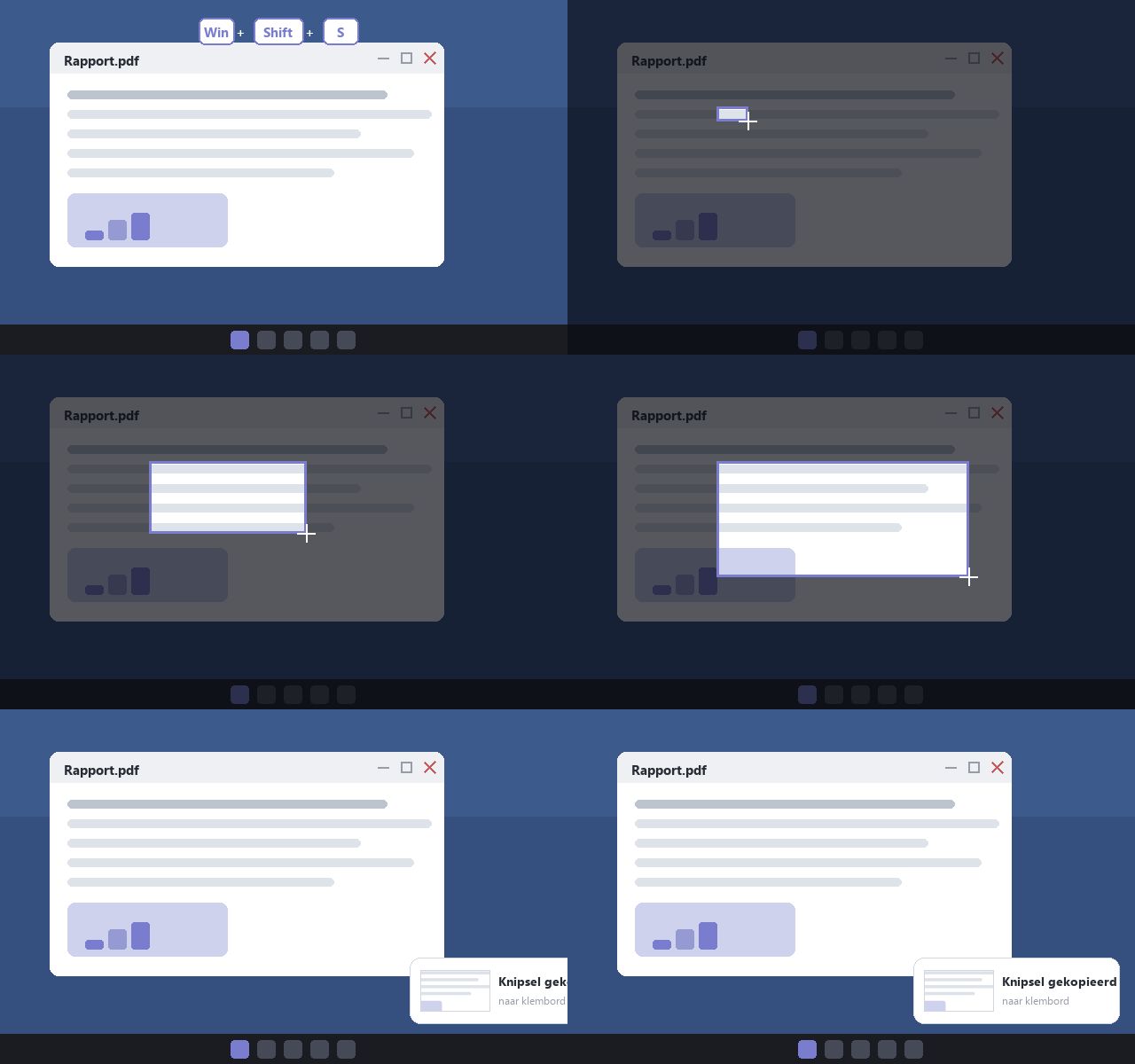
De handigste manier om een screenshot te maken in Windows is de toetscombinatie Windows + Shift + S. Je scherm dimt, en met je muis sleep je een kader om precies het deel dat je wilt vastleggen. Je kunt ook kiezen voor een heel venster of het volledige scherm. De opname komt in het klembord, en rechtsonder verschijnt een melding waarmee je hem meteen kunt bijknippen, markeren en opslaan.
Deze methode opent achter de schermen het Knipprogramma, in het Engels Snipping Tool. Voor de meeste situaties is dit de beste keuze, omdat je alleen vastlegt wat je nodig hebt in plaats van je hele scherm.
Waar is mijn screenshot? Klembord versus bestand
Dit is de vraag waar de meeste mensen op vastlopen, en het antwoord verklaart alles. Sommige sneltoetsen zetten je screenshot op het klembord, andere slaan hem meteen op als een bestand. Op het klembord is de afbeelding onzichtbaar tot je hem ergens plakt met Ctrl + V, bijvoorbeeld in Word, een e-mail of Paint. Een opgeslagen bestand vind je gewoon terug in een map.
Deze tabel maakt het verschil in één oogopslag duidelijk:
| Sneltoets | Wat je vastlegt | Waar het naartoe gaat |
|---|---|---|
| Print Screen (PrtScn) | Het hele scherm | Klembord, plak met Ctrl + V |
| Alt + Print Screen | Alleen het actieve venster | Klembord, plak met Ctrl + V |
| Windows + Shift + S | Een zelfgekozen deel | Klembord, plus melding om te bewerken |
| Windows + Print Screen | Het hele scherm | Bestand in de map Schermopnamen |
| Fn + Windows + spatiebalk | Het hele scherm | Bestand, op laptops zonder PrtScn-toets |
Kort gezegd: drukte je op Print Screen en zie je niks gebeuren, dan is er wel degelijk iets vastgelegd. Open Word of Paint en plak met Ctrl + V, en daar staat je screenshot.
Meteen opslaan met Windows + Print Screen
Wil je liever direct een bestand zonder gedoe met plakken, gebruik dan Windows-toets + Print Screen tegelijk. Je scherm wordt heel even donker als teken dat de opname is gelukt. De afbeelding wordt automatisch opgeslagen als PNG-bestand.
Je vindt die bestanden terug via de Verkenner: klik in het linkermenu op Afbeeldingen en dan op de map Schermopnamen. Elke schermafbeelding krijgt automatisch een oplopend nummer, dus je raakt ze niet kwijt.
Geen Print Screen-toets? Zo maak je toch een screenshot
Niet elk toetsenbord heeft een aparte Print Screen-toets, vooral compacte laptops laten hem soms weg. Volgens Microsoft gebruik je in dat geval Fn + Windows-toets + spatiebalk om het scherm vast te leggen. De afbeelding wordt dan als bestand opgeslagen, net als bij Windows + Print Screen.
Kun je die toetsen ook niet vinden, dan werkt Windows + Shift + S altijd, want daarvoor heb je geen Print Screen-toets nodig. Dat maakt die combinatie meteen de meest betrouwbare op elke pc.
Het Knipprogramma: voor wie meer wil
Voor screenshots waar net iets meer bij komt kijken, open je het Knipprogramma rechtstreeks. Typ “Knipprogramma” in de zoekbalk naast de startknop en start de app. Twee dingen maken deze app handig.
Ten eerste kun je een vertraging instellen. Wil je een screenshot maken van een menu dat verdwijnt zodra je ergens anders klikt, stel dan een vertraging van bijvoorbeeld drie of vijf seconden in. Je hebt dan even de tijd om het menu open te klikken voordat de opname wordt gemaakt.
Ten tweede kun je in Windows 11 met het Knipprogramma ook je scherm opnemen als video, handig als je iemand stap voor stap iets wilt laten zien. Na elke opname kun je knippen, pijlen en tekst toevoegen en direct opslaan of delen.
Screenshot van één venster
Heb je meerdere vensters open, maar wil je er maar één vastleggen, klik dan eerst op dat venster zodat het actief is. Druk daarna op Alt + Print Screen. Alleen dat ene venster gaat naar het klembord, zonder de rest van je bureaublad eromheen. Vervolgens plak je het met Ctrl + V waar je het nodig hebt.
Dit scheelt bijknippen achteraf. Wil je juist twee vensters netjes naast elkaar op je scherm zetten voordat je een screenshot maakt, lees dan onze uitleg over scherm splitsen in Windows.
Veelgestelde vragen
Hoe maak je een screenshot in Windows?
Een screenshot maken in Windows doe je het snelst met de toetscombinatie Windows + Shift + S. Je scherm dimt en je sleept met de muis een kader om het deel dat je wilt vastleggen. De opname komt op het klembord en verschijnt rechtsonder als melding, waar je hem kunt bewerken en opslaan. Wil je meteen een bestand van het hele scherm, gebruik dan Windows + Print Screen.
Waar worden screenshots opgeslagen in Windows?
Screenshots die je maakt met Windows + Print Screen worden opgeslagen in de map Schermopnamen, die je vindt via de Verkenner onder Afbeeldingen. Maak je een screenshot met alleen Print Screen, Alt + Print Screen of Windows + Shift + S, dan komt de opname op het klembord en wordt er geen bestand opgeslagen. Je moet die dan zelf plakken met Ctrl + V en opslaan.
Waarom gebeurt er niets als ik op Print Screen druk?
Als er niets lijkt te gebeuren bij het indrukken van Print Screen, is er wel degelijk een screenshot gemaakt: die staat op het klembord. Print Screen slaat geen bestand op, maar bewaart de afbeelding tijdelijk zodat je hem kunt plakken. Open een programma zoals Word, Paint of je e-mail en druk op Ctrl + V, dan verschijnt je screenshot alsnog.
Hoe maak je een screenshot van maar één venster?
Om een screenshot van één venster te maken, klik je eerst op dat venster zodat het actief is en druk je vervolgens op Alt + Print Screen. Alleen het geselecteerde venster wordt vastgelegd op het klembord, zonder de rest van je bureaublad. Daarna plak je de afbeelding met Ctrl + V in het programma waar je hem nodig hebt.
Hoe maak je een screenshot op een laptop zonder Print Screen-toets?
Op een laptop zonder Print Screen-toets maak je een screenshot met Fn + Windows-toets + spatiebalk, aldus Microsoft. De afbeelding wordt dan als bestand opgeslagen in de map Schermopnamen. Werkt dat niet, dan kun je altijd Windows + Shift + S gebruiken, want die combinatie heeft geen aparte Print Screen-toets nodig en werkt op elke pc.
Hoe maak je een screenshot met vertraging in Windows?
Een screenshot met vertraging maak je via het Knipprogramma. Open de app door “Knipprogramma” in de zoekbalk te typen, en stel bij de vertraging bijvoorbeeld drie of vijf seconden in. Zo heb je de tijd om een menu of tooltip open te klikken voordat de opname wordt gemaakt. Dat is handig voor schermonderdelen die verdwijnen zodra je ergens anders klikt.
De sneltoetsen in dit artikel zijn gebaseerd op de instructies van Microsoft Ondersteuning en gelden voor Windows 10 en 11. Afhankelijk van je toetsenbord en pc-instellingen kunnen sommige toetsen net iets anders werken.