
In dit artikel
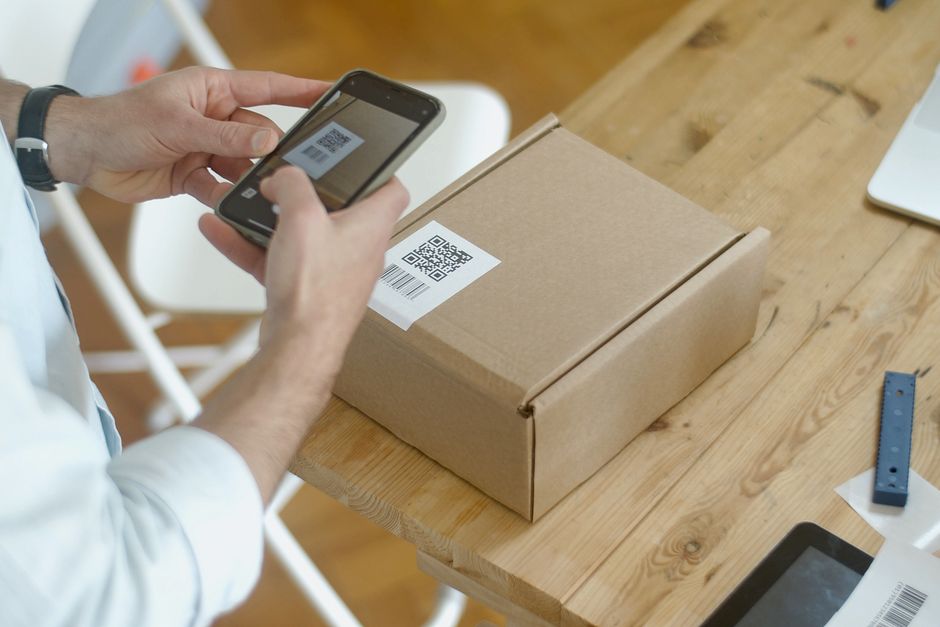
Een QR-code scannen doe je op zowat elke telefoon van de laatste jaren met de gewone cameraapp. Geen download, geen account, geen losse scanner-app die na het scannen advertenties toont. Richt de camera op het blokjespatroon, wacht een halve seconde en tik op de link die verschijnt. Hieronder de stappen per merk, plus hoe je een gekopieerde of vervalste QR-code herkent voor je hem scant.
Zo scan je een QR-code zonder app
Op de iPhone open je de Camera-app vanaf het beginscherm, het toegangsscherm of het bedieningspaneel. Richt het toestel zo dat de code binnen het kader past. Onderin verschijnt een link of kaartje, daar tik je op. Werkt sneller: open het bedieningspaneel en tik op de knop “Scan code” (het QR-pictogram), die knop opent direct de scanner in plaats van de gewone camera. Staat die knop er niet, houd dan je vinger op de achtergrond van het bedieningspaneel, tik op “Voeg een regelaar toe” en kies “Scan code” uit de galerie, zo staat in de supportpagina van Apple over QR-codes scannen.
Op Android werkt het bij de meeste toestellen net zo: open de Camera-app, richt op de code, tik op de link die verschijnt. Op een Pixel moet daarvoor wel de instelling “Suggesties voor scannen met camera” aanstaan, te vinden via Instellingen > Meer instellingen in de Camera-app, aldus de hulppagina van Google voor Pixel-telefoons. Bij Samsung heet een vergelijkbare optie “QR-codes scannen” in de camera-instellingen. Staat de optie uit of mist hij helemaal, dan opent Google Lens (ingebouwd in de Google-app of los te downloaden) dezelfde code net zo makkelijk: open Lens, richt de camera, tik op het resultaat.
Geen cameratoegang of geen resultaat? Scan een foto
Heb je een QR-code al gefotografeerd, bijvoorbeeld een screenshot van een factuur of een foto van een menukaart, dan hoef je niet opnieuw richten. Open de foto in de Google Foto’s-app (Android) of Foto’s-app (iPhone), en open daarna Google Lens of de ingebouwde scanfunctie: beide lezen een code net zo goed van een stilstaand beeld als live via de camera. Op de iPhone kan dat ook direct vanuit de Foto’s-app: open de foto, tik op het sterretje-icoon linksonder (Visual Look Up) als daar een link bij staat.
Een code die te klein, te donker of half afgeplakt is, lees je soms beter na bijsnijden: zoom in op de foto zodat alleen het blokjespatroon overblijft, en scan opnieuw. Hoe groter het patroon in beeld, hoe makkelijker de camera de hoekmarkeringen vindt.
Zo herken je een valse QR-code voor je hem scant
Een QR-code is niets anders dan een link in blokjesvorm. Je ziet dus niet waar hij naartoe leidt voor je hem scant. Precies daar zitten fraudeurs op te wachten. Fraudehelpdesk beschrijft “bankhelpdeskfraude” waarbij slachtoffers via WhatsApp een bericht krijgen dat er iets mis is met hun rekening, met de instructie om een QR-code te scannen die naar een valse inlogpagina leidt. Fraudehelpdesk kreeg in 2025 ruim 101.734 meldingen binnen, 60 procent meer dan een jaar eerder, met een gezamenlijk schadebedrag van 68,5 miljoen euro. QR-codes zijn daarin niet de grootste fraudevorm, maar wel een van de nieuwere trucs binnen die stijging.
Zit de code los op iets vast, zoals een sticker over een parkeerautomaat, menukaart of pakketbonnetje heen? Dat is een bekende truc. Trek voorzichtig aan de rand. Zit er een andere code onder, scan dan geen van beide en meld het.
Komt de code via WhatsApp, sms of e-mail van je bank, de Belastingdienst of een bezorgdienst, wees dan extra alert. Banken en overheidsinstanties vragen nooit om in te loggen via een QR-code in een bericht. Twijfel je, bel de instantie dan zelf via het nummer dat je al kende, niet via een nummer uit het bericht.
Vraagt de pagina na het scannen meteen om DigiD, een pincode of bankgegevens? Dat is het duidelijkste signaal. Sluit de pagina en vul niets in. Klopt de URL die verschijnt niet helemaal, bijvoorbeeld een rare domeinnaam, extra tekens of een andere taal dan je verwacht, dan is dat net zo’n reden om niet door te klikken. De meeste scanners tonen die link voor je hem opent, dus die controle kost je hooguit vijf seconden.
Twijfel je na het scannen alsnog, meld de code bij Fraudehelpdesk via 088-786 73 72 of de website. Zij houden een overzicht bij van fraudevormen en -termen, inclusief de QR-trucs die ze op dat moment het vaakst binnenkrijgen. Herken je de bredere trucs met nepberichten op je telefoon nog niet goed, lees dan ook de tips om phishing op smartphones te herkennen.
QR-code scannen op pc, laptop of Chromebook
Windows 11 en Chrome OS herkennen een QR-code niet automatisch via de ingebouwde webcam, zoals een telefoon dat wel doet. Heb je de code als bestand of screenshot, upload hem dan in een browser-based QR-lezer die alleen in de browser zelf leest, zonder account en zonder dat het bestand naar een server gaat. Staat de code alleen op een scherm of op papier naast je laptop, dan blijft je telefoon de snelste weg: richt die op het scherm of het papier, scan hem daar, en stuur de link naar jezelf als je hem op de laptop verder wilt gebruiken.
Wil je zelf zo’n code maken in plaats van scannen, bijvoorbeeld voor een wifi-netwerk, een visitekaartje of een link naar je eigen site, dan hoef je geen account aan te maken bij een generator die na twee weken stopt met werken. Maak hem gratis en zonder vervaldatum met de QR-code generator van Fenit. Wil je een digitaal visitekaartje in zo’n code zetten, lees dan de gids over vCard QR-codes.
Veelgestelde vragen
Heb ik een app nodig om een QR-code te scannen?
Een aparte app heb je niet nodig om een QR-code te scannen: de gewone Camera-app van je iPhone of Android-telefoon doet het werk. Op een iPhone werkt dat meteen via de Camera-app of de knop “Scan code” in het bedieningspaneel. Op een Pixel moet de instelling “Suggesties voor scannen met camera” aanstaan, bij Samsung heet die optie “QR-codes scannen”. Alleen hele oude of goedkope toestellen zonder die functie hebben nog een losse scanner-app nodig.
Waarom scant mijn camera de QR-code niet?
Een camera die een QR-code niet oppikt, komt meestal door te weinig licht, een vieze lens of een code die te klein of schuin in beeld staat. Veeg de lens schoon, zorg dat het hele blokjespatroon binnen het kader valt en houd het toestel eerst op armlengte, dan langzaam dichterbij. Herkent de camera de code dan nog niet, controleer dan of de scanfunctie in de camera-instellingen aanstaat.
Kan ik een QR-code scannen vanaf een foto in plaats van live?
Een QR-code scannen vanaf een foto werkt net zo goed als live scannen, met Google Lens of de ingebouwde scanfunctie van iPhone en Android. Open de foto of het screenshot in de Foto’s-app, start daarna Lens of op de iPhone Visual Look Up, en tik op de link die verschijnt. Handig bij een gefotografeerde menukaart of een gescande factuur die je later pas wilt openen.
Is het scannen van een QR-code gevaarlijk?
Het scannen van een QR-code zelf is niet gevaarlijk, het risico zit in wat je daarna doet op de pagina die opent. Fraudehelpdesk waarschuwt voor codes die via WhatsApp, e-mail of een sticker over een bestaande code heen tot een valse inlogpagina leiden. Bekijk daarom eerst de link die je scanner toont, en vul nooit DigiD, een pincode of bankgegevens in op een pagina die je via zo’n code bereikte.
Werkt QR-code scannen ook zonder internet?
QR-code scannen werkt ook zonder internetverbinding, want de camera leest alleen het patroon zelf af, zonder data te versturen. Alleen als de code een link opent, heb je alsnog wifi of mobiel internet nodig om die pagina te laden. Staat er een wifi-wachtwoord, telefoonnummer of stuk tekst in de code in plaats van een link, dan werkt scannen en openen samen ook offline.
Werkt dezelfde methode ook voor een gewone streepjescode?
Dezelfde Camera-app leest op de meeste toestellen ook een streepjescode (barcode), het rechte lijnenpatroon dat je van verpakkingen kent, met dezelfde scanfunctie als voor een QR-code. Het verschil zit in de inhoud: een barcode bevat meestal alleen een productnummer dat een winkelkassa of prijsvergelijker opzoekt in een database, terwijl een QR-code de informatie zelf al bevat, zoals een link of wifi-wachtwoord.
Meer over technologie
Alles in Technologie Technologie
Smartphones vergelijken? Let op deze 5 belangrijke punten!
Smartphones vergelijken? Let op de processor, het scherm, de camera, de batterijduur en de prijs. Zo kies je een toestel dat echt...
 Technologie
Achter elke klik schuilt een beslissing: hoe algoritmes ons internet vormgeven
Algoritmes bepalen welke zoekresultaten, producten en antwoorden je online ziet. Zo werkt dat, wat AI verandert en hoe je zelf invloed houdt.
 Technologie
Zelfstudie of begeleide training? Zo haal je je IT-certificering
Haal je je IT-certificering via zelfstudie of een begeleide training? Zo kies je de route die past bij je voorkennis, je planning...